Showing posts with label Ubuntu. Show all posts

08 September 2019

Mengubah Tampilan QT4 di Ubuntu (MATE) 18.04 Agar Terintegrasi dengan Tema Sistem

Aplikasi pengelola sandi andalan saya, KeePassX yang menggunakan mesin QT di Ubuntu MATE 18.04 tampilannya seperti pendatang dari tahun 1990-an, akhirnya setelah mencoba beberapa tutorial, mulai dari pasang Adwaita-QT, menambahkan `export QT_QPA_PLATFORMTHEME=gtk2` dan `export QT_QPA_PLATFORMTHEME=qt5ct`di `~/.profile`

semua tidak berhasil saya sampailah pada percobaan sendiri pasang paket qtconfig-qt4 yang di Ubuntu 16.04 saya pasang juga kemudian mencoba mengubah preferensi penampilan GUI style menjadi GTK+ dari Default Setting:


Akhirnya KeePassX saya sudah jadi penduduk setempat. :)


12 April 2011

Menyelamatkan Daftar PPA di Ubuntu

Duh, dah lama bener aku gak pernah update ni blog. Bukan apa-apa, semakin lama perasaaan semakin perfeksionis, jadi agak takut juga kalau artikelnya tidak bermutu (emang selama ini bermutu gitu, hua!!)

Ya udah, jangan lama-lama curhatnya. Langsung aja. Temen-temen pengguna Linux Ubuntu dan keturunan/saudaranya. Saudara selinux dan se-GNU, ketika kita fresh install, kemungkinan besar PPA yang telah kita tambahkan sejak zaman Fir'aun sampai sebelum dipasang ulang hilang. Nah, untuk menghindari kemalasan terlalu banyak mengetik sudo add-apt-repository ppa:nama-ppa/contoh, ada cara mudah untuk mengembalikan daftar lumbung yang sudah kita tambahkan.


  1. Silakan buka terminal terdekat, ketik

    sudo nautilus /etc/

  2. Masukkan sandimu

  3. Mampatkan folder apt beserta isinya, klik kanan->Compress misalnya nama berkas mampatannya 'apt.tar.gz'

  4. Salin berkas 'apt.tar.gz' ke tempat yang aman

  5. Silahkan sekarang pasang ulang Ubuntu kamu.

  6. Dengan hak root, hapus folder /etc/apt

  7. Ekstrak berkas 'apt.tar.gz' tadi ke folder /etc

    # tar xzvf apt.tar.gz

  8. Mutakhirkan daftar lumbung kamu

    # apt-get update

  9. Pasang pembaruan yang tersedia

    apt-get dist-upgrade
13 January 2011

Menambahkan Fitur BlankOn Ombilin ke Ubuntu Lucid

Alkisah, BlankOn telah berpisah dari Ubuntu, Yap, sejak kelahiran BlankOn, para pengembang linux rasa Indonesia tersebut sudah berkomitmen untuk membangun kemandirian dengan membuat repositori lumbung paket sendiri. Konsekuensinya, pengguna Ubuntu Lucid ke atas tidak dapat lagi dengan mudah pindah ke BlankOn begitu saja. Namun, tenang saja, banyak jalan menuju Linux, hehe. Apabila kamu mau mmenambahkan fitur-fitur dan tema-tema yang ada dii Ombilin ke Lucid, tinggal baca aja keseluruhan artikel ini, jangan lupa tinggalkan baju komentarnya.

Oh, yap, sebelum masuk ke pembicaraan alangkah baiknya kita sebutin dulu fitur-fitur dan aplikasi-aplikasi yang dipunyai Ombilin
  1. Ombilin Contextual Desktop atau Sajadah Contextual Desktop
    Merupakan fitur yang memungkinkan wallpaper kita berubah-ubah sesuai dengan waktu. Apabila kamu terhubung ke Internet, wallpaper juga akan berubah sesuai dengan cuaca yang ada.
  2. Stardict
    Kamus multibahasa yang sangat perkasa untuk berbagai bahasa, asal ada basis datanya, bahasa apapun akan bisa ditangani oleh kamus yang satu ini. Pada Ombilin sudah ada paket basis data KBBI, Thesaurus Bahasa Indonesia, Indo-English, Englidh-Indo, Indo-Sunda, Sunda-Indo. Oh, ya ternyata stardict ini juga memuat manual dari perintah-perintah di command line, coba aja ketikkan misalnya "sudo" (tanpa tanda pertik")
  3. gkamus
    Aplikasi ini juga sama-sama kamus, cuman dengan bawaan yang lebih ringan.
  4. SCIM Bahasa Daerah
    Dengan fitur ini kamu bisa menulis dengan huruf-huruf bahasa daerah. Sampai berita ini ditulis (kayak wartawan aja), Yang didukung oleh SCIM pada Ombilin adalah Sunda, Batak, Bali dan Bugis, untuk suku-suku yang lain, mohon bersabar, semoga tidak buru-buru diklaim oleh bangsa lain, hehe.
  5. DNS Nawala
    Ini penting buat para orang tua yang peduli dengan asa depan putr-putrinya yang tidak ingin terjebak keburukan dunia maya, DNS Nawala hadir untuk menyaring konten-konten pornografi. Sejak versi 6.1, Ombilin sudah siap sedia menjaga anak Anda
  6. Plymouth Ombillin dan Sajadah
    Oh, ya jika kamu ngerasa bosen dengan plymouth Ubuntu yang ungu itu, bisa juga coba mencicipi plymouth buatan tim BlankOn, plymouth standar BlankOn dan Sajadah (edisi Islami BlankOn)
  7. Aplikasi Islami lokal
    Pada dasarnya, sama dengan aplikasi Islami yang ditawarkan sistem operasi Sabily, namun kehadiran paket Sajadah membuat kita mengunduhny alebih cepet. Iya lah lokal, oh ya, yang jangan sampai terlewatkan adalah HadisWeb yang hanya tersedia di Sajadah dan Terjemahan Zekr Al Quran Study Tool versi Depag dengan recitationnya (murottal luring)
Jika Anda tertarik langsung saja ke menu System->Administration->Software Source, kemudian tambahkan repositori BlankOn Ombilin (pilih salah satu):
Server Utama
deb http://arsip.blankonlinux.or.id/blankon ombilin main restricted
deb http://arsip.blankonlinux.or.id/blankon ombilin-updates main restricted
deb http://security.blankonlinux.or.id/blankon ombilin-security main restricted
deb-src http://arsip.blankonlinux.or.id/blankon ombilin main restricted
deb-src http://arsip.blankonlinux.or.id/blankon ombilin-updates main restricted
deb-src http://security.blankonlinux.or.id/blankon ombilin-security main restricted

Universitas Indonesia
deb http://kambing.ui.edu/blankon ombilin main restricted
deb http://kambing.ui.edu/blankon ombilin-updates main restricted
deb http://kambing.ui.edu/blankon ombilin-security main restricted
deb-src http://kambing.ui.edu/blankon ombilin main restricted
deb-src http://kambing.ui.edu/blankon ombilin-updates main restricted
deb-src http://kambing.ui.edu/blankon ombilin-security main restricted
FOSS-ID
deb http://dl2.foss-id.web.id/blankon ombilin main restricted
deb http://dl2.foss-id.web.id/blankon ombilin-updates main restricted
deb http://dl2.foss-id.web.id/blankon ombilin-security main restricted
deb-src http://dl2.foss-id.web.id/blankon ombilin main restricted
deb-src http://dl2.foss-id.web.id/blankon ombilin-updates main restricted
deb-src http://dl2.foss-id.web.id/blankon ombilin-security main restricted
Universitas Muhammadiyah Surakarta
deb http://mugos.ums.ac.id/blankon/ ombilin main restricted extras extras-restricted
deb http://mugos.ums.ac.id/blankon/ ombilin-updates main restricted extras extras-restricted
deb http://mugos.ums.ac.id/blankon/ ombilin-security main restricted extras extras-restricted
deb-src http://mugos.ums.ac.id/blankon/ ombilin main restricted extras extras-restricted
deb-src http://mugos.ums.ac.id/blankon/ ombilin-updates main restricted extras extras-restricted
deb-src http://mugos.ums.ac.id/blankon/ ombilin-security main restricted extras extras-restricted
Universitas Gajah Mada
deb http://repo.ugm.ac.id/blankon/ ombilin main restricted extras extras-restricted
deb http://repo.ugm.ac.id/blankon/ ombilin-updates main restricted extras extras-restricted
deb http://repo.ugm.ac.id/blankon/ ombilin-security main restricted extras extras-restricted
deb-src http://repo.ugm.ac.id/blankon/ ombilin main restricted extras extras-restricted
deb-src http://repo.ugm.ac.id/blankon/ ombilin-updates main restricted extras extras-restricted
deb-src http://repo.ugm.ac.id/blankon/ ombilin-security main restricted extras extras-restricted
Setelah itu klik Reload atau ditutup kemudian lewat terminal: sudo apt-get update

Jika udah masuk ke menu System-Administration->Synaptic Package Manager kemudian cari tuh paket-paket yang berhubungan dengan fitur-fitur di atas, misalnya dalam kotak pencarian ketikkan “stardict” (tanpa tanda kutip”.
PERINGATAN!
Untuk menghindari hal-hal yang tidak diinginkan pada sistem, pastikan kamu hanya memasang paket yang dibutuhkan SAJA, karena Ombilin sudah berpisah dengan Ubuntu, sering terjadi kesalahan apabila kita mengupgrade paket yang bukan paket yang saya sebutkan di atas (Aplikasi-aplikasi yang bukan termasuk sistem). Lebih aman, apabila kamu sudah mendapatkan aplikasi yang diinginkan, segera nonaktifkan/hapus sumber dari BlankOn tersebut.

18 October 2010

Mengubah Tampilan Tema GDM di Ubuntu 10.04

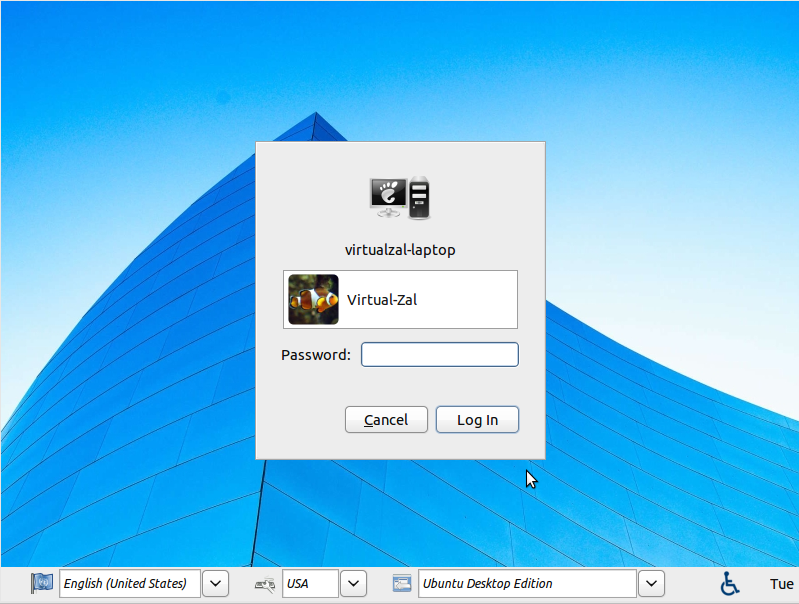
GDM(Gnome Display Manager), yang merupakan prompt login bawaan di Ubuntu (dan beberapa distro), ternyata bisa kita ubah temanya sesuai dengan tema GTK, icon dan cursor yang telah kita install sebelumnya.

Di samping ini merupakan skrinshut GDM yang telah saya ubah temanya menjadi step-into-freedom (Tema Bisigi).

Langsung saja kamu berangkat ke terminal terdekat


Ubah Tema Icon

sudo -u gdm gconftool-2 --set /desktop/gnome/interface/icon_theme --type string "nama_tema_icon"


Ubah Tema GTK

sudo -u gdm gconftool-2 --set /desktop/gnome/interface/gtk_theme --type string "nama_tema_gtk"


Ubah Tema Metacity

sudo -u gdm gconftool-2 --set /apps/metacity/general/theme --type string "nama_tema_metacity"


Ubah Tema Cursor

sudo -u gdm gconftool-2 --set /desktop/gnome/peripherals/mouse/cursor_size --type int 28

sudo -u gdm gconftool-2 --set /desktop/gnome/peripherals/mouse/cursor_theme --type string "nama_cursor"


Ubah Tema Logo

sudo -u gdm gconftool-2 --set /apps/gdm/simple-greeter/logo_icon_name --type string "nama_logo"


Hapus Logo Sebelumnya

sudo rm -rf /usr/share/icons/LoginIcons/icon-theme.cache


Ubah Gambar Latar GDM

sudo -u gdm gconftool-2 --set /desktop/gnome/background/picture_filename --type string "/usr/share/backgrounds/wallpaper_pilihan.jpg"


Untuk mengetahui masing-masing nama tema, cukup lihat di menu Preference (Preferensi)->;Appereance (Penampilan) atau di desktop, klik kanan, Change Desktop Background (Ubah Latar Belakang Desktop) ->;Theme (Tema)->;Customize (Atur)

Menyambung Kabel LAN (Crimping dan Pasang Konnektor RJ45)

Walaupun teknologi nirkabel sudah mampu mengakomodasi banyak sekali kebutuhan jaringan dan mengurangi biaya perusahaan, keberadaan jaringan kabel masih sangat dibutuhkan terutama karena terkait masalah keamanan dan kecepatan. Nah, terkait dengan jaringan kabel kali ini aku mau sedikit berbagi pengetahuan (semangat open source) dengan teman semua mengenai crimping dan pemasangan konektor RJ45 ke kabel UTP.

Tutorial ini semoga bermanfaat mengingat terutama karena konektor RJ45 yang mempunnyai toleransi kesalahan yang kecil. Maksudnya, konektor RJ45 ini hanya sekali pakai, apabila temans melakukan kesalahan dalam proses crimping, maka konektor RJ45 tersebut tidak akan bisa dipakai lagi.

Oh, ya sebelumnya kita harus memerhatikan beberapa alat dan bahan
  1. Kabel UTP
    Kabel UTP (Unshielded Twisted Pair) merupakan kabel yang umum digunakan dalam jaringan LAN. Kabel UTP mempunyai 8 pin (4 pasang), yaitu:
    PIN KE-
    WARNA KABEL
    FUNGSI PIN
    1
    HIJAU-PUTIH
    TD+
    2
    HIJAU
    TD-
    3
    JINGGA-PUTIH
    RD+
    4
    BIRU
    NC
    5
    BIRU-PUTIH
    NC
    6
    JINGGA
    RD-
    7
    COKLAT-PUTIH
    NC
    8
    COKLAT
    NC
  2. Konektor RJ45
    Perlu diingat untuk membedakan Konektor RJ45 dengan Konektor RJ11, Konektor RJ45 ini mempunyai delapan pin, sedangkan Konektor RJ11 mempunyai empat pin.
  3. Crimping Tool
    Crimping tool merupakan alat untuk memasang kabel UTP ke konektor RJ-45 / RJ-11.
  4. Cable Tester
    Oh ya untuk mengetes hasil kerja kita, gunakan cable tester. Lampu yang hidup sebagai penanda sambungan befungsi dengan baik.
  5. Pemotong/ Cutter
LANGKAH CRIMPING
  1. Kupas kedua ujung kulit luar kabel UTP dengan menggunakan gunting atau cutter. Pastikan tidak ada kabel dalam yang terpotong.
  2. Luruskan kabel-kabel dalam dan urutkan sesuai warnanya. Berikut dua jenis pengurutan:
    a. Straight Through
    Biasanya digunakan untuk menghubungkan PC dengan peralatan IT. PC sebagai DTE (Data Terminal Equipment) dan peralatan IT tersebut sebagai DCE (Data Communication Equipment). Dapat dikatakan, kabel straight through ini digunakan untuk menghubungkan dua jenis perangkat yang berbeda. Untuk melihat bagaimana pengurutan kabel straight through sangat mudah, pastikan kedua sisi (sisi A dan sisi B) memiliki pengaturan kabel dengan warna yang sama.
    b. Crossover
    Biasanya digunakan untuk menghubungkan peralatan sejenis, semisal PC – PC, hub – hub. Jadi untuk menghubungkan antar DCE (Data Terminal Equipment) atau antar DCE (Data Communication Equipment). Bertentangann dengan kabel straight through, pada pengurutan crossover, kedua sisi (sisi A dan sisi B) memiliki pengaturan kabel warna yang berbeda. Harap diingat bahwa yang dibuat crossover hanya salah satu sisi kabel saja.
  1. Setelah lurus potong ujung kabel dengan menggunakan gunting, usahakan pemotongan lurus.
  2. Masukkan (colokkan) kabel tersebut ke Konektor RJ45. Pastikan ujung tembaga kabel yg warna-warninya terlihat. Karena jika tidak maka dapat menyebabkan tidak adanya traffic data dan kabel LAN tidak bisa berfungsi.
  3. Jepit dengan menggunakan crimping tool sampai berbunyi “cekrek”
  4. Untuk gladi resik, kita gunakan cable tester dengan memasukan Konektor RJ45. Pastikan agar semua lampu indikator menyala.
  5. Sambungkan setiap ujung kabel UTP ke Network Interface Card ke masing-masing komputer.
PEER TO PEER
Peer-to-peer (P2P) network adalah jaringan komputer yang terdiri dari beberapa komputer (biasanya tidak lebih dari 10 komputer dengan 1-2 printer). Dalam sistem jaringan ini yang diutamakan adalah penggunaan program, data dan printer secara bersama-sama. Kabel UTP yang sudah kita crimping tadi akan kita tes untuk jaringan P2P.
  1. Sebelumnya kita harus mengatur alamat IP masing-masing komputer.
    Aku menggunakan sistem operasi Ubuntu Lucid Lynx 10.04, kita gunakan terminal yang terdekat
    Kita harus mengubah berkas berikut:
    /etc/network/interfaces

Awalnya, berkas ini hanya berisi informasi tentang alamat loopback lokal komputer kita:
auto  lo
iface lo inet loopback

  • Katakanlah kamu ingin menentukan IP statis 192.168.1.2 untuk koneksi jaringan eth0 kamu (adaptor Ethernet pertama di sistem kamu, jika kamu hanya memiliki satu, maka itu adalah eth0), dengan subnet mask 255.255.255.0 dan local gateway 192.168.1.1.
  • Buat salinan cadangan dari berkas interface
  • sudo  cp /etc/network/interfaces

    Perintah ini akan membuat salinan cadangan di direktori home kamu jika sesuatu berjalan tidak beres selama proses pengubahan.
    Selanjutnya, jalankan editor teks:

    sudo  gedit /etc/network/interfaces
  • Tambahkan baris ini
    iface  eth0 inet static
    address 192.168.1.2
    netmask 255.255.252.0
    gateway 192.168.1.1

  • Simpan hasilnya, kemudian restart komputer
  • Apabila tidak mau merestart, ketik
    sudo  ifup eth0
  • Lihat hasilnya dengan
    ifconfig

  • Sumber:

    19 July 2010

    Mematikan Komputer Otomatis di Ubuntu

    Mungkin bagi Anda pengguna Ubuntu yang suka memakai laptopnya hingga ketiduran (ama siapa yah...?), kali ini aku mau bagi-bagi info perangkat lunak untuk mengatur waktu mati, restart, atau logout komputer. Kalau di OS Jendela kita mengenal Gadget AutoShutdown, Ubuntu (dan anak cucunya) juga punya GShutdown. Udah deh, langsung aja sedot dari terminal terdekat.

    #apt-get install gshutdown

    berikut skriinsyutnya

    Semoga bermanfa'at
    UPDATE: Ternyata aplikasi GShutdown hanya bisa membuat komputer Log Out. Pantesan aja aku tidur baterainya malah habis, hehe...

    28 June 2010

    Cara Mengubah Posisi Tombol Maximize, Minimize dan Close di Ubuntu Lucid

    Mungkin yang baru upgrade dari Ubuntu Karmic Koala 9.10 ke Ubuntu Lucid Lynx 10.04 agak "kagok" dengan posisi Close, Maximize, dan Minimize-nya yang ada di kiri itu. Usul punya usul, aku dapet nih cara untuk mengubahnya agar kembali "terasa normal". Maklum, apalagi yang sudah terbiasa dengan OS Jendela, agak susah juga yah,

    OK lah buka aja sang terminal tercinta
    ketik

    gconf-editor

    Sebagai informasi, gconf-editor ini kalau di OS Jendela ampir sama dengan Registry, kurang lebih, nah kalau udah ketemu ganti di bagian

    apps > metracity > general

    terus di button_layout masukkan nilai

    :minimize,maximize,close

    Terima kasih, semoga bermanfaat
    Sumber Gord Campbell


    11 May 2010

    13 March 2010

    Yang Baru :Ubuntu 10.04 Lucid Lynx

    Ehm... kayaknya udah gak sabar lagi buat Release Party di kampus bersama Pak Eko dan pak DJ (Kewreen). relese party apaan tuh? Nggak, ceritanya bagi pemakai Ubuntu (sorry, windows udah bosen sih tapi tetep pake ;P), nah berdasarkan jadwal dari UbuntuWiki, Ubuntu Lucid Lynx yang merupakan codename v 10.04 (04=April, 10=tahun 2010), versi stabil Ubuntu Lucid Lynx akan dirilis pada tanggal 29 april 2010. ehm, penomoran ini kayaknya nomor spesial, soalnya rilis pertama Ubuntu kan Ubuntu 4.10 (Warty Warthog).

    Berita terbarunya, ini nih logo terbaru yang memang revolusioner setelah selama-bertahun-tahun menggunakan logo yang kurang lebih sama, akhirnya muncul yang kayak gini (Tapi jadi ingat SCTV hehehe :P)


    Apa sih yang baru dari Ubuntu Lucid Lynx, rumor punya rumor, satu hal yang sering mencuat di dunia maya, Ubuntu Lucid Lynx ini akan memiliki versi GTK+ yang ciamik dengan dukungan RGBA. RGBA ini merupakan model RGB dan kanal alpha untuk transparansi dan translusensi. Apa artinya? Katanya tema transparansi (menyaingi windows) akan diahadirkan dan transparansi tersebut berada pada tingkat widget, bukan tingkat border dan window lagi seperti sekarang. Namun sayangnya, tidak akan digunakan Lingkunan Desktop Gnome 3, melainkan masih GNOME 2.x. lalu, "human theme" akan digantikan dengan "light theme".

    Oh ya, apabila nanti versi stabil sudah tiba, temen-temen yang mau ngupgrade bisa melalui dua cara
    Cara I

    1. Masuk Menu->Accessoris->Terminal

    2. masukkan kata kunci sudo update-manager -d
    1. Masukkan password, nah di bagian paling atas jika ada pemberitahuan versi baru, klik Upgrade, untuk langkah selanjutnya, tinggal klik-klik saja


    Cara 2
    1. Tekan Alt+F2

    2. Masukkan update-manager -d
    1. Karena masuk dalam mode user biasa, setelah klik "Check" akan diminta password

    2. selanjutnya sama seperti di atas


    Hitung


    Komentar

    Tentang Blog Ini

    Seorang pembelajar yang berharap tidak berhenti belajar, seorang hamba yang berharap tidak berhenti menghamba

    Followers